Jak uporządkować zdjęcia notatek i dokumentów w telefonie
· Redakcja krakowpodlupa.pl
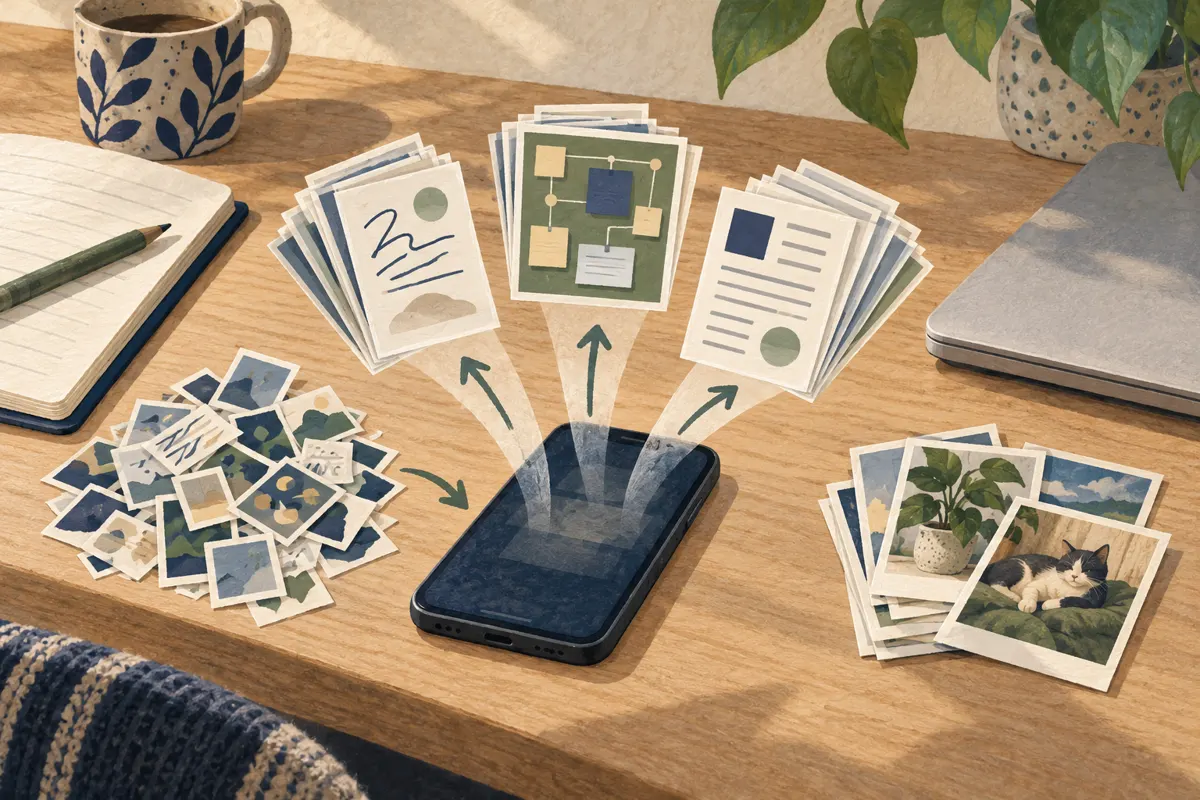
Wybierz małą partię zdjęć, zachowaj czytelne i kompletne materiały, a następnie przypisz je do albumów według przedmiotu lub sprawy. Plikom zapisanym poza galerią nadaj opisowe nazwy. Przed usuwaniem ważnych zdjęć sprawdź kopię poza telefonem. Poniżej proponujemy sposób pracy, który możesz zastosować w używanej już galerii i dostępnych narzędziach do plików, bez instalowania kolejnej aplikacji.
Zacznij od jednej partii i sprawdź treść
Nie zaczynaj od całej galerii. Nasza propozycja to jeden zamknięty zestaw: zdjęcia z ostatnich zajęć, dokumenty dotyczące jednego zakupu albo instrukcja potrzebna do konkretnego zadania w pracy. Dzięki temu łatwiej ocenić, co jest kompletem, a co przypadkowym ujęciem. Regularną selekcję zbędnych fotografii zaleca również poradnik Colorland.
- Otwórz zdjęcie w powiększeniu. Sprawdź drobny tekst, brzegi kartki i fragmenty zasłonięte cieniem lub odbiciem światła.
- Porównaj podobne ujęcia. Wybierz to, na którym widać najwięcej potrzebnej treści; ostrzejszy środek nie wystarczy, jeśli brakuje dolnej części strony.
- Sprawdź kompletność. Przy kilku stronach ustal ich kolejność i upewnij się, że żadnej nie brakuje.
- Oddziel materiały potrzebne od tych, których zadanie już się skończyło. Wątpliwe zdjęcia zostaw do późniejszej decyzji.
Dwa zdjęcia tablicy mogą wyglądać niemal identycznie, ale zawierać inne dopiski. Podobnie potwierdzenie i podsumowanie zamówienia mogą dotyczyć tej samej sprawy, lecz przekazywać różne informacje. Dlatego propozycja selekcji opiera się na treści, a nie wyłącznie na podobieństwie miniaturek. Przy materiałach do nauki zachowaj również kontekst: temat zajęć lub informację, do którego zadania odnosi się fotografia.
Utwórz albumy według spraw, do których wracasz
Albumy pozwalają katalogować zdjęcia, co opisuje S1. Konkretne polecenia zależą jednak od galerii. Poszukaj funkcji tworzenia albumu i dodawania wybranych zdjęć; nie zakładaj, że przycisk będzie nazywał się tak samo jak na innym telefonie. Po dodaniu materiałów sprawdź, czy znalazły się w odpowiednim albumie.
Proponujemy nazwy odpowiadające pytaniu, które zadasz przy szukaniu: do jakiego przedmiotu, projektu lub sprawy należy ten materiał? Sam album Dokumenty szybko stanie się kolejnym zbiorem do przewijania. Zacznij od poniższego układu i dodawaj bardziej szczegółowe albumy dopiero wtedy, gdy rzeczywiście pomagają.
| Proponowany album | Co do niego trafia | Kiedy go przejrzeć |
|---|---|---|
| Nauka — nazwa przedmiotu | Tablice, kartki i materiały z zajęć | Po zakończeniu tematu lub egzaminie |
| Praca — nazwa projektu | Materiały pomocnicze do konkretnego zadania | Po zamknięciu projektu |
| Sprawy — nazwa sprawy | Potwierdzenia i dokumenty dotyczące jednej sprawy | Po jej zakończeniu |
| Do uporządkowania | Zdjęcia wymagające sprawdzenia lub decyzji | Przy najbliższym przeglądzie |
Album Do uporządkowania potraktuj jako poczekalnię. Jeżeli trafia do niego wszystko, wróć do prostszego podziału. Dodanie zdjęcia do albumu nie jest też potwierdzeniem wykonania kopii zapasowej. Nie oczekuj, że samo przypisanie materiału do albumu sprawi, że zniknie on z głównego widoku zdjęć.
Nazwij zapisane pliki tak, żeby rozpoznać ich zawartość
Przy materiałach, które chcesz zachować jako osobne pliki, proponujemy schemat: data, temat, rodzaj materiału i numer strony. Przykładowa nazwa to 2026-09-21_statystyka_regresja_01.jpg. Następna strona otrzymuje końcówkę 02. To przykład organizacyjny, który możesz dopasować do swoich zajęć i pracy.
Jeżeli używane narzędzie pozwala zapisać zdjęcie w folderze i zmienić nazwę, zastosuj ten schemat do zapisanej kopii. Jeśli nie widzisz takiej możliwości, uporządkuj zdjęcia albumami, a nazwy zmień po skopiowaniu na komputer. Opisane w źródłach funkcje nie pozwalają wskazać jednej ścieżki zmiany nazwy dla wszystkich telefonów.
- Wybierz datę, która ma dla ciebie znaczenie, na przykład dzień zajęć, i stosuj tę zasadę konsekwentnie.
- Zamiast nazwy notatka wpisz konkretny temat, na przykład regresja albo instrukcja_montazu.
- Oznacz kolejne strony numerami 01, 02, 03, aby łatwiej sprawdzić komplet.
- Nie wpisuj do nazwy numeru dokumentu, danych logowania ani innych informacji, których nie potrzebujesz do rozpoznania pliku.
Nie musisz zmieniać nazw wszystkich dawnych fotografii. W naszej propozycji pierwszeństwo mają materiały, do których regularnie wracasz lub które przekazujesz dalej. Dla jednorazowego zdjęcia tablicy wystarczającym początkiem może być właściwy album.
W Zdjęciach Google sprawdzaj zawartość grup
Jeśli już używasz Zdjęć Google na Androidzie, grupowanie podobnych zdjęć może uporządkować widok. Pomoc Google wyraźnie zaznacza, że samo grupowanie nie zwiększa dostępnego miejsca. Funkcja obejmuje zdjęcia z utworzoną kopią zapasową, a grupa nowych ujęć może pojawić się z opóźnieniem.
Otwórz grupę przed usunięciem jej zawartości. Zdjęcie widoczne na okładce nie pokazuje wszystkich materiałów w środku. Przy notatkach sprawdź szczególnie kolejne dopiski i brzegi kadru. Opcję zachowania jednego ujęcia oraz usunięcia pozostałych stosuj dopiero po porównaniu treści.
Przy dodawaniu do albumu lub udostępnianiu aplikacja może zapytać, czy działanie ma objąć wybrane elementy, czy całą grupę. Przeczytaj wybór przed zatwierdzeniem. Google opisuje również ukrywanie treści z innych aplikacji w widoku Zdjęcia. To sposób na zmianę widoku; decyzję o zachowaniu potrzebnego dokumentu podejmij osobno.
Sprawdź kopię poza telefonem i ustal rytm porządków
Colorland zaleca regularne zapisywanie zdjęć na innym nośniku. Dla notatek i dokumentów proponujemy dodatkowo kontrolę zawartości: skopiowanie folderu to dopiero etap, po którym warto sprawdzić, czy ważne materiały rzeczywiście dają się odczytać. Możesz wykorzystać posiadany komputer i dostępny sposób transferu.
- Skopiuj wybrane materiały poza telefon i zachowaj podział według przedmiotu, projektu lub sprawy.
- Otwórz kilka skopiowanych plików, w tym zdjęcie z drobnym tekstem.
- Dla ważnego dokumentu porównaj wszystkie strony z materiałem w telefonie.
- Zanim usuniesz oryginały, sprawdź, jaki skutek usuwanie ma w używanej aplikacji i konfiguracji synchronizacji.
Nie opróżniaj kosza w trakcie pierwszej selekcji. Pomoc Google zaznacza, że trwale usuniętych treści nie da się odzyskać przez Google Takeout. Eksport nie zastąpi więc sprawdzenia materiałów przed trwałym usunięciem.
Na dalsze tygodnie proponujemy prosty rytm: po zajęciach lub zakończeniu zadania przypisz nowe zdjęcia do albumu, a raz w tygodniu przejrzyj poczekalnię. Po zamknięciu przedmiotu albo projektu zdecyduj, co zachować w archiwum. Taki przegląd ma konkretny cel: przy następnym szukaniu instrukcji lub notatki otwierasz właściwy zestaw, zamiast przewijać prywatne fotografie.